Desbloquear IMEI Moto G23 XT2333 | Desbloqueo de IMEI Moto G23 XT2333 | Liberar IMEI Moto G23 XT2333 | F4 Moto G23 XT2333 | Liberacion de IMEI Moto G23 XT2333 | Cambiar IMEI Moto G23 XT2333 | Quitar Reporte de IMEI Moto G23 XT2333 | Limpieza de IMEI Moto G23 XT2333 | Reparar IMEI Moto G23 XT2333 | Limpiar IMEI Moto G23 XT2333
Solución definitiva al bloqueo de IMEI
Si al ingresar una tarjeta sim el teléfono te muestra Solo Emergencia, o te aparece la notificación El teléfono no admite acciones de voz o al querer realizar una llamada te figura que La red móvil no esta disponible! Entonces tenes un problema de Bloqueo de IMEI, o IMEI Bloqueado, también conocido como teléfono con Reporte de IMEI o IMEI Reportado en muchos casos IMEI en Banda Negativa o Negado!
Entonces la única solución es el Desbloqueo de IMEI, también llamado Quitar Reporte de IMEI o Reparar IMEI la cual es la alternativa mas efectiva para la Limpieza de IMEI o también llamado Liberación… en síntesis es un cambio de IMEI!
Mirá como le escribí un nuevo IMEI a este teléfono! Luego, contáctame!
Como realizo el servicio?
Paso 1: Diagnóstico Inicial y Compatibilidad
Primero, realizo una revisión completa para asegurar que la comunicación entre tu teléfono, tu computadora y mi servidor sea óptima y estable. Este chequeo previene errores de transferencia de datos.
Paso 2: Confirmación y Proceso de Desbloqueo
Una vez que todo está verificado y el entorno es 100% seguro, te confirmo que podemos proceder. En este momento, te enviaré mis datos para transferencia. Tras la confirmación del pago, realizo el cambio de IMEI de manera inmediata y profesional.
Aquí te muestro como le devuelvo la señal a este Motorola! Después, escribime!
Requisitos Indispensables para el trabajo remoto
- Computadora de Escritorio o Laptop o Notebook con Windows: Otros sistemas operativos ocasionan errores de compatibilidad y son obsoletas para este tipo de procedimientos.
- Cable USB (Cable de Datos) en Buen Estado: Un cable en mal estado puede causar interrupciones en la transferencia de datos, poniendo en riesgo tu dispositivo durante el proceso.
- Conexión a Internet Estable (Banda Ancha): El procedimiento depende de una conexión constante y fluida con el servidor. Una conexión inestable puede interrumpir el proceso.
- Preparación del Dispositivo: Antes de iniciar, tu teléfono debe estar reseteado de fábrica. Es muy importante que sigas estos pasos previos:
- Resguarda tu información importante (fotos, contactos, etc.), ya que se borrará todo el contenido.
- Desactiva el PIN, patrón o contraseña de bloqueo de pantalla.
- Elimina tu cuenta de Google del dispositivo para evitar bloqueos de seguridad posteriores.
En este video te demuestro que es posible darle solución a tu Motorola! Miralo! Luego escribime y cotizamos el trabajo!
Una Solución Permanente y Garantizada
El cambio de IMEI que realizo es definitivo. A diferencia de soluciones temporales, podrás hacer un hard reset, restaurar de fábrica o actualizar el sistema operativo Android sin temor a perder el nuevo IMEI. Tu teléfono quedará 100% funcional y libre para siempre.
Tu Motorola funcionando nuevamente hoy mismo! Mira este video y comprobalo!
TUTORIAL DE CONEXION
PASO #1
Activar Depuración USB en tu Motorola
Ir a Configuración o Ajustes>Acerca del teléfono>Numero de compilación (tocar en numero de compilación 7 u 8 veces hasta que te muestre el mensaje de que “Ahora están activadas las opciones para desarrolladores” o similar)
Ahora ir a Configuración o Ajustes>Sistema>Opciones avanzadas>Opciones para desarrolladores (en opciones para desarrolladores desliza hasta encontrar “Depuración por USB” y actívalo)
PASO #2
Descargar este archivo en tu computadora:
Doble click en USB_REDIRECTOR_V1.9.7 para abrir en tu computadora, y luego click en Next
En Remote technician address escribir:

Luego click en Connect
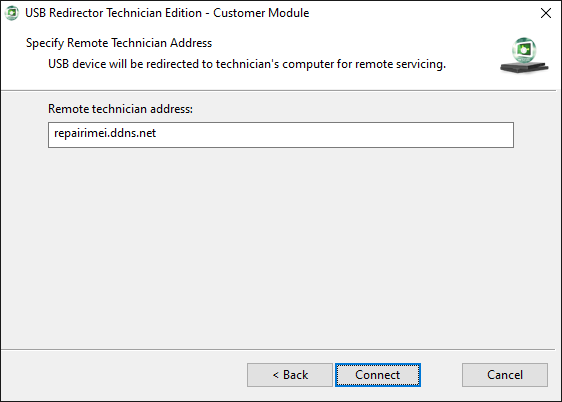
Cuando el software remoto realice la conexión de la sesión te mostrara el siguiente mensaje:

Conecta el teléfono para que el software remoto te muestre el siguiente paso de la sesión:

Cuando llegues hasta este paso contáctame vía WhatsApp para cotizar el precio del servicio, realizar el chequeo de velocidad de conexión y chequear que todo este OK antes de realizar el trabajo.
Cuando me conecte a tu teléfono para chequear si es posible realizar el trabajo el software remoto te mostrara el siguiente mensaje:

Por favor presta atención a lo siguiente:
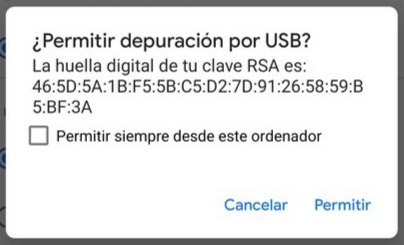
El teléfono te mostrara este mensaje emergente, tilda la opción Permitir siempre desde esta computadora y hace click en el botón Permitir
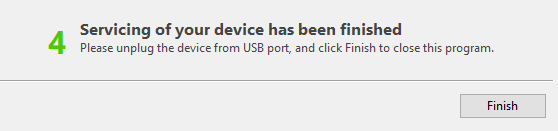
Al finalizar el trabajo / sesión el software remoto te mostrara el siguiente mensaje, ahora podes hacer click en Finish para terminar.